忍者ブログ

【スタッフ日記】MyYahooの代替アプリはFeedWatcherに決まり!


MyYahooサービスが終了してからRSSフィードアプリ(LiveDwangoReader Netvibes)などを試してみたが、どうもスッキリしなかった。
そんな中12/15にリニューアルしたこちらに決定しそうだ!

FeedWatcher

ログインにユーザ登録がいらないのもいい!
SNSのIDなどでログインでき、個人情報の登録は一切なし。

Yahooオークションを使われている人は、MyYahooと同じものがウィジェットとして用意されているので、それを使うといいでしょう 私は大変便利に使わせてもらってます!

リンクはこちらから
FeedWatcherhttp://feedwatcher.net/


PR

Windows10で使える無料DVDプレイヤー(再生ソフト) VLC Media player

Windows10のパソコンを購入したり、アップグレードした方でDVDが再生できないでお悩みの方がいらっしゃると思います。

Windows10は標準ソフトではDVD再生ができないんです 細かく言えばWindows8からそうだったのですが・・・Windows7からアップグレードされた方は戸惑いますよね!

今回、ご紹介するのは無料のDVD再生ソフトになります。無料ソフトは他にもありますが、数種のソフトを検証した結果、映像が表示されない、音が出ない等の障害がなく初心者様でも使いやすいものを掲載します。

※なおインストールなどは自己責任でお願いします。 問い合わせ等にも一切お答えいたしません。無料ソフトの意味をご理解の上ご使用ください。


ソフト名 VLC Media player


ダウンロードサイト  https://www.videolan.org/vlc/index.ja.html


ダウンロード・インストール手順

1)上記ダウンロードサイトにアクセスする
  ダウンロードをクリックする


2)下記画面になり、ダウンロードが開始される


 現在の最新バージョン2.2.4 (ファイル名:vlc-2.2.4-win32.exe)がダウンロードフォルダに保存される。
 なお、ファイル名2.2.4部はバージョンのため、本処理を実行したときにより変更されている場合がある。

3)確認メッセージが表示されたら「実行」を選択(クリック)する


 ※ご自身の環境によってダウンロードに時間がかかる場合もある。


4)インストール開始  「次へ」を選択


5)ライセンス契約書  「次へ」を選択


6)コンポーネントを選んでください  「次へ」を選択
   ※適宜チェックボックスにて変更可能


7)インストール先を選んでください  「インストール」を選択
   ※インストール先を変更することも可能


 インストール画面


8)インストール完了  「完了」を選択
  ※VLC Media playerを実行しない場合はチェックボックスを外してから「完了」を選択 今回は外さないで完了する。


9)プライバシーとネットワークポリシー 
  メタデータのネットワークアクセスを許可とは:
  簡単に言うと、再生するDVD/CDやファイルの情報を
  ネットのデータベースに探しに行ってもよいか?という感じなので、
  チェック可否はどちらでもいい
 ちなみに自分は
 ・メタデータのネットワークアクセスを許可 チェックを外す
 ・定期的にVLCのアップデートを確認     チェック


10)VLC Media playerが起動する


DVD再生方法
  DVDドライブに挿入すると自動で起動する。
  もしくはDVD再生ソフトを選択してください という画面が出る場合がある。
  この場合はVLCを選択することで次回よりは自動で再生される。


ご参考になさってください


ご注意ください DELL Inspironシリーズ 有線LANポート無しモデルがございます

Inspironシリーズには有線LANポート(RJ45)のない機種があります。

閲覧してくださる人が多いので2024.7→2025.03にも書き換えております。


そうなんです!無線LAN(Wi-Fi)だけしかないモデルがあるのです。
有線LANは当たり前のようについていると思うと・・・

2022年ころからは個人用のモデルには有線LANがついていないものが多いですね
HPのノートパソコンも同じような感じですね
もちろんといいますか、マイクロソフトのSurfaceも有線LANポートはありません


そんなときにはUSB > LAN変換機・アダプタを使用します

バッファロー 有線LANアダプター Giga Type-A USB3.2(Gen1)対応 日本メーカー 【 macOS/Nintendo Switch 動作確認済み 】  

USB-Cタイプはこちら

バッファロー 有線LANアダプター Giga Type-C USB3.2(Gen1)対応 日本メーカー 【 macOS / iPhone15 / Nintendo Switch/iPad 動作確認済み 】  


ご自身のパソコンにあったUSBのタイプをご選択くださいね


個人的にですけど、やはり国内メーカーさんをお勧めします
全く知らないメーカーさんのギガビットのものを持っているお客様がいましたがスピードがでないんですよね・・・(私のテスト用のものだとしっかりギガビットの数値がでました)少し高くても国内メーカー推奨です (もう一回書きますけど個人的にです・・・・)


ご参考ですが・・・
ネットワークのスピードが遅い!というかたは・・・

ネットワークが遅い!とおっしゃっている会社さん、ご自宅に調査に行くと、どこかに必ず100BASEのケーブルや機器が使われています。
1000BASEの恩恵を受けるためには、簡単に言ってしまうと全社、もしくは家の中すべての機器、ケーブルを1000BASE対応にする必要があります

ギガビットのスイッチングハブならお勧めはこちら!
弊社で入れ替える場合は90%以上はNETGEAR製を利用しております。何しろ故障しないですし安定して稼働するからです。
ケーブルを差し替えるだけで良いので古いものや100BASEのものをお使いなら置き換えてもいいかもしれませんね。
ネットギア NETGEAR スイッチングハブ 8ポート 1G 金属筐体 静音ファンレス リミテッドライフタイムハードウェア保証 アンマネージスイッチ


ご参考になさってください


【スタッフ日記】Dell ファンクションキーを有効にするBIOS設定

DELLパソコンのファンクションキーは出荷時にマルティメディアキーをメインにしているため、日本語変換する際にF9、F10などを押してローマ字、カタカナにしたいなどの場合に効かないのです。

2022.3月に記事を追加しました。最新の方法はこちらを参考にどうぞ!

これはBIOSで設定することが可能です。

方法
電源をONしてDELLのロゴが出ている間にF2キーを連打するとBIOSが起動します。
※ロゴが出ない場合はパソコンをシャットダウンするときにSHIFTを押しながらシャットダウンをクリックして電源OFFしてください。

そこで以下の画像のとおりに設定して保存・再起動してください


【スタッフ日記】事務所トイレのウォシュレット(温水便座)交換作業(DIY) TOTO TCF250 ⇒ TCF8HK43


かれこれ17年くらいお世話になっていたウォシュレット。
今朝水漏れで床が水浸しになっていた。色々原因を追っかけて行くと水抜栓ではなかった。
これで便座交換を決意しました。

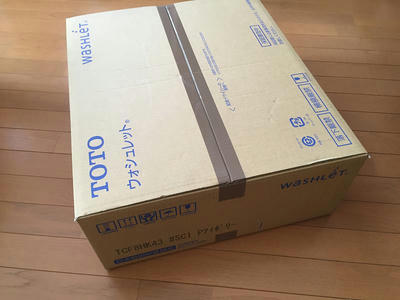
今回購入したのはこちら
TOTO TCF8HK43 近くのホームセンターで通常32800円が特価26800円だったので即決でした。
機能的にはTCF250の機能に脱臭機能が付いたかんじですかね。

箱はこんな感じです
 

中身はこれだけ
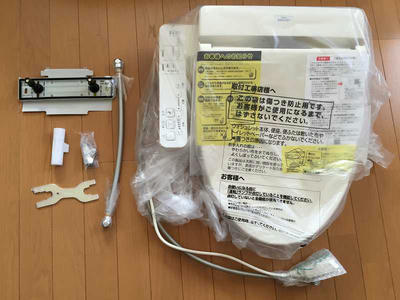
既存の分岐線などを外すための工具も付属です。


■一応、用意したもの
1・ぼろタオル ・・・ 2枚で足りました
2・洗面器 ・・・ 使わなかったです
3・1000番台の紙やすり ・・・ 便器の掃除用 別になくても大丈夫

■故障したウォシュレットを外す作業
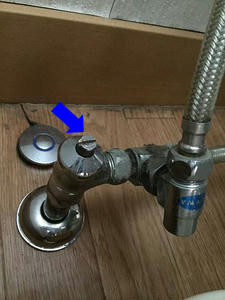
1)止水栓で水を止める
 
 水を止める時は時計回り方向に栓が回らなくなるまで回す

2)一応、タンクの水を抜くためにトイレを流す。(必要ないかも)
  この時流すレバーを開放したままにするとタンクの水が無くなるまで流れる。
  ※新しい水は止水栓を止めたので出てこないはず。
   ここで出てくるということは止水栓がうまく締まってないことになる。
   そのまま作業始めると水が止まらないので要注意

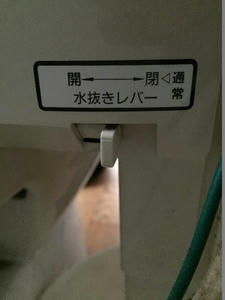
3)ウォシュレット内に溜まっている温水(水)を抜く
  TCF-205の場合はウォシュレットの後ろ(旨く説明できないが、貯水タンクと便座の間)に水抜きレバーがあるので、それを閉→開にする。しばらくすると水が出なくなる。
  

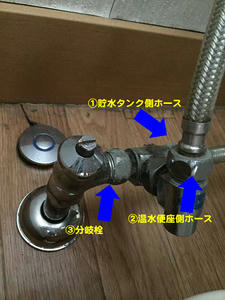
4)分岐線をはずす。
  タオルを下に敷くことで、ホース内に残った水をたらさずに済む
  (写真はタオルを敷く前)
  ①貯水タンク側のホースが繋がっているナットを緩めてはずす
   外した時にホース側中のパッキンのカスやゴミをよく取り除かないと接続して使うときに漏れるかもです。
  ②温水便座側のホースが繋がってるナットを緩めてはずす
  ③分岐栓をはずす


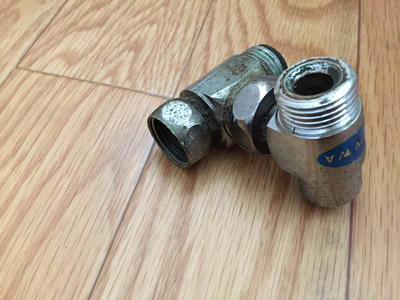
  はずした分岐栓
  

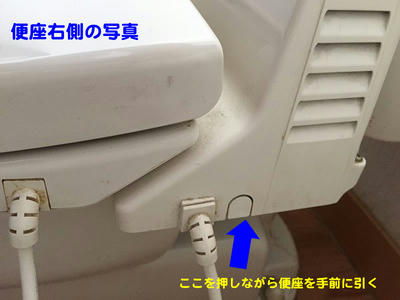
5)故障したウォシュレットをはずす
  

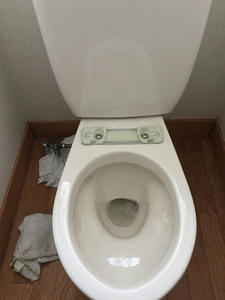
  ウォシュレットを抜いた写真
  

  ドライバで取り付けアタッチメントをはずす
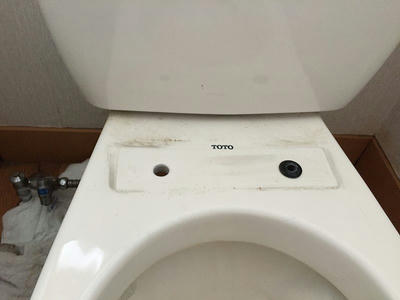
  
  ゴムが付いた状態になるので、下から引き抜く(左側は既に抜いた状態)

  綺麗に清掃するとこんな感じ
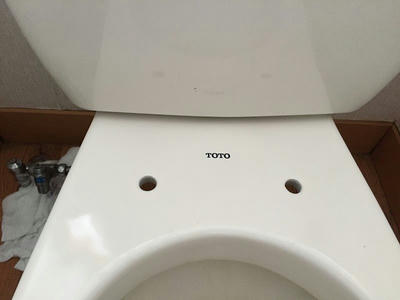


■新しいウォシュレットの取り付け作業
1)付属の分岐栓を取り付ける
  かならず指定されたところにはパッキンを入れてくださいね

  すべて取り付け後の写真ですみません
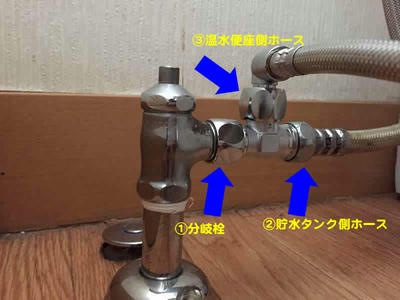
  

2)便座固定アタッチメントの取り付け
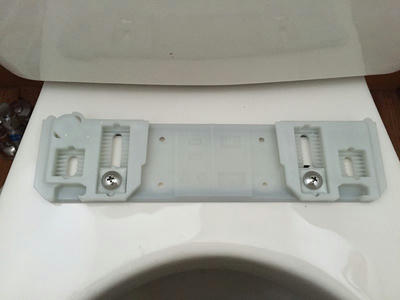
  

3)便座の取り付け
  取り付ける時に、便座部がカチッっというまで差し込む

4)電源アースの取り付け

5)電源を挿して取り付け完了
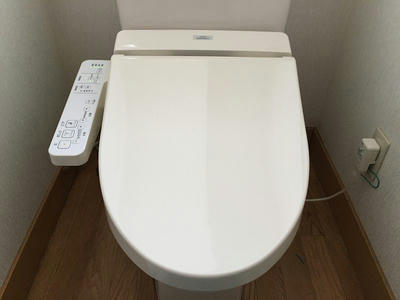


■その他
※TCF-250の場合、付属の給水ホースは使用しなかった。


amazonではこちら

TOTO TCF8HK43#SC1 パステルアイボリー ウォシュレット Kシリーズ [温水洗浄便座(貯湯式 脱臭機能付)]


後継モデルだと思います


Vaio PCG-51511N(VPCS129FJ)のHDD交換方法

Vaio PCG-51511N(VPCS129FJ)のHDD交換方法


1)ネジ2本をはずす
2)②の部分を軽く押しながら蓋を画面の上に押し上げる。
  ※動かない場合は緑矢印部分にマイナスドライバなどを入れて蓋を画面の上に押すようにはずす


1)ネジ3本をはずす
2)上に画面の上に押し上げる


【スタッフ日記】Sarfaceで電源が入らなくなった場合の対処法

SarfaceProは良く出来ているマシンだと思いますが、オンラインマニュアルにも出ていないことがあるようです。
それが件名の画面が真っ暗!ログインしているはずだけど・・・みたいなことなんです。

画面が真っ暗になった場合の対処法
https://www.microsoft.com/surface/ja-jp/support/warranty-service-and-recovery/surface-wont-turn-on?os=windows-10

こちらを参考にされてみては如何でしょう?
出来なかったらマイクロソフトに電話してみて下さいね


ここからは余談です
海外メーカー品はマニュアルが煩雑というのが最近の風潮といいますか・・・
誰でも知ってる!くらいな勢いでマニュアルも省いてしまっています。

パソコンを今から習おう!という人には電源の入れ方よりも先に開梱の仕方、ケーブルの接続から説明するものが欲しいのです。
そーゆー人に対するマニュアルがあってもいいと思うのですが・・・メーカーの対応もこれじゃ~まずいっしょ!

「オンラインマニュアルになります!」なんて平気で言うんですよね~

は?超初心者ですよ?パソコンが出来ないのにインターネットが使えますか?ってことなんですよ~

そんなマニュアルを添付してあげるメーカがあってもいいと思うのですよね・・・
日本ならとくに・・・


リンク