忍者ブログ

【スタッフ日記】キッチン シャワー付き混合水栓に交換 INAX RJF-771Y(浄水機能付き)

※記事の最下部に使用して4か月後と1年8か月後の簡単なレビューも書いてますので最後までお付き合いください


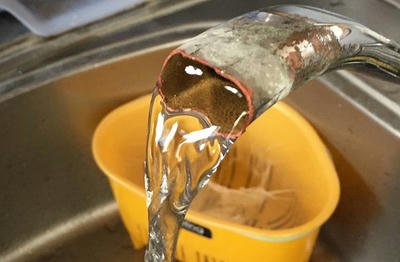
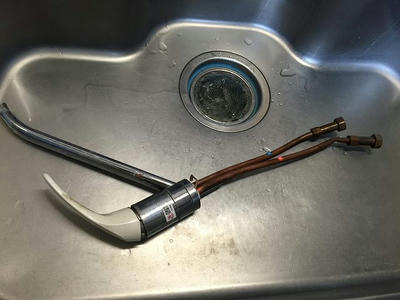
今回、15年使っていた混合水栓がポキっと折れてしまったので交換しました。

まずは壊れた混合水栓!こんなかんじです!
使えないことはないので、これで2日間使ってました。


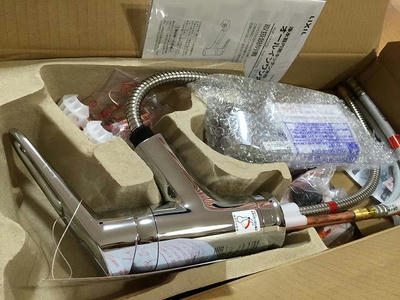
交換したものはこちら
INAX 浄水器内蔵シングルレバー混合水栓 エコハンドル RJF-771Y
AMZONで17,628円でした。(今は16000円台のようですよ~)

Amazonへのリンクはこちら
LIXIL(リクシル) INAX キッチン用 台付 浄水器内蔵シングルレバー混合水栓 エコハンドル 浄水 微細シャワー整流 ホース引出し RJF-771Y


選択理由は3つ
 1・浄水機能付き
 2・シャワー・ホース付き
 3・日本メーカで格安なのがいい

 詳細
 1:うちの人数だとフィルタ交換は4か月に1回でよさそう。
   価格も1本3,000円程度ですので年間だと3本9,000円とリーズナブル

   2015.9.29 追記 設置から4か月現在 
   フィルタの水圧なども落ちていないし、まだ使えそう!

 2:今までは原水の混合栓でシャワーがなかったので食器洗いなどで不満が出ていた。
   ホースはシンクが広いため掃除するのにあった方がいいよね程度

 3:素人なのでキッチン周りというと、TOTO、LIXIL(INAX)あたりしか浮かばなかったが調べてみると色々なメーカがあった。
   TOTOで同機能だと結構高い!
   調べているうちに今の混合栓は台座も上から施工できるということも知りました。

  ということで、水道屋さんで頼むと機能の少ない混合水栓でも5万円弱という金額がネットにあったので、それはちょっと払えない!
  よし!無駄に器用と言われる社長自らやってやろうじゃないの!となりました。


ジャジャーン 終業時間にamazonさんから到着しました!
頼んですぐに届くっていいですね~ パチパチパチ!
  

どこぞの家電量販店通販に爪の垢を煎じて飲ませてあげたいですわ。
在庫有りって書いてあるから発注したら、やはり取り寄せになります!3ヶ月お待ち下さいってどんだけですか・・・
それなら最初から頼まないよ・・・
しかも返金は手数料取られるしさ(言葉が過ぎましたね ゴメンナサイ)横道にそれました・・・


気を取り直して!続いては交換方法です。

1)まずは給水・給湯の止水栓を止めます。これやらないと水浸しになっちゃいますから!
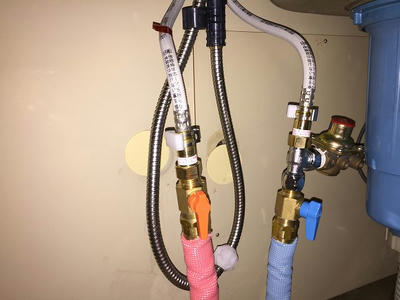
  うちの場合は後から水まわりの工事をしたので、ホース(青:水 赤:お湯)に直つなぎです。
  その次に壊れた混合水栓の銅管(写真上部の2本)をスパナ(モンキーレンチ)を使って外します。
  (水道栓の方にイオン整水器がついているので横に出ている)
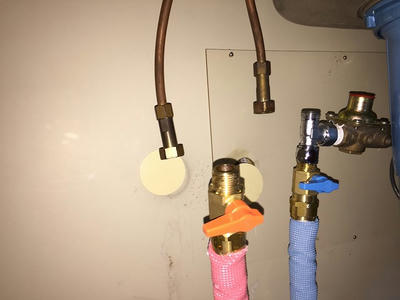
  

2)壊れた混合水栓の台座部分をシンクの中に潜り込んで外します。
  
  うちの場合は専用工具を使わずに意外と簡単に外すことが出来ました。
  ものによっては専用工具を買わないといけないみたいです。
  (amazonなどで「混合水栓 スパナ」で検索してみて下さい)
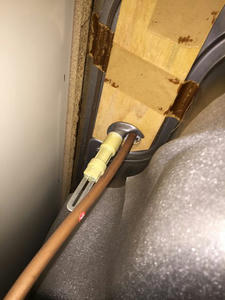
  

3)破損した混合水栓を抜き取ります。
  廃棄するのでシンクの穴を痛めない程度に強引に抜いちゃいました。
  

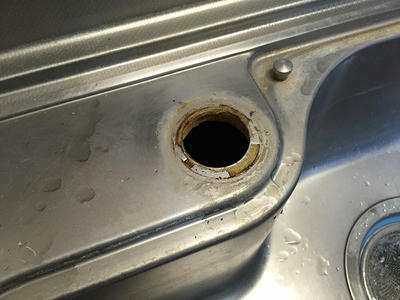
4)抜いた穴のところは15年分の汚れが・・・
  
  
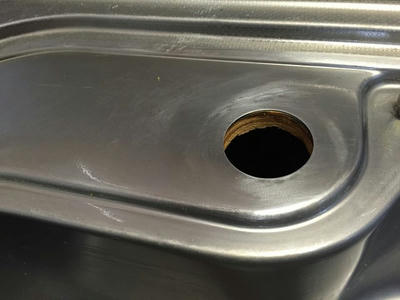
  水垢とりのダイヤモンドのスポンジ?で研磨してあげたらピカピカに!


5)混合水栓の台座固定
  上部から固定できるので簡単!(これには感動!)
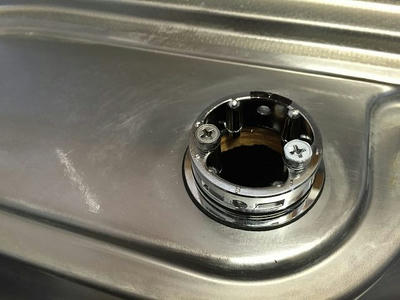
  

6) 混合水栓のホースを先に入れ、最下段にあるネジ穴で固定 最下段はカバーが回転し固定ネジ部を隠すようになる。
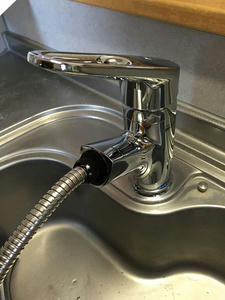
  

7)シンク内部作業
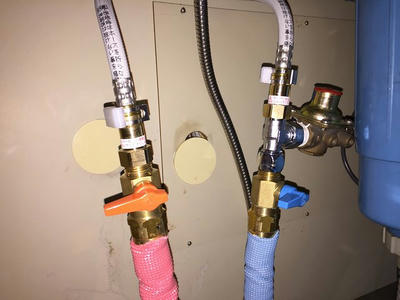
  混合水栓に付属する逆止弁ソケット(給水・給湯)2つを止水栓に取り付けます。
  止水栓と逆止弁、それぞれモンキーを使って固定します。
  逆止弁にパッキンが入っているので水漏れしないんだそうですよ~

  続いて、給水、給湯ホース それぞれを接続して抜け止めカバーで固定

  真ん中の金属のホースは蛇口部を伸ばす(シャワーホース)ためのものですので、設置時に給水、給湯の管に引っかからないようにます。


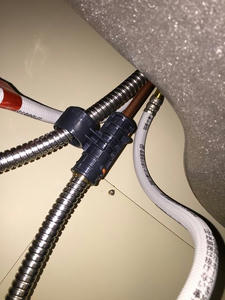
8) 吐水栓(配管真ん中の銅管)にシャワーホースを接続
  これも写真中央のシャワーホースソケット(グレー)にて簡単に装着できる。
  

9)止水栓の給水給湯の両方の弁を開け、うまく流れるかチェック。各結合部の水漏れもチェックですね。
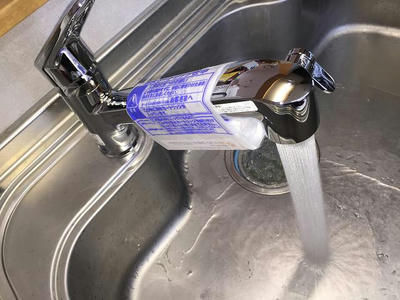
  

  旨く流れました!
  温水にもなるし、シンク内結合部の水漏れもないし完璧です。


10)浄水フィルタを入れて完成です。
  数字(1~12)はダイヤル式になっているので交換日がわかるようになる
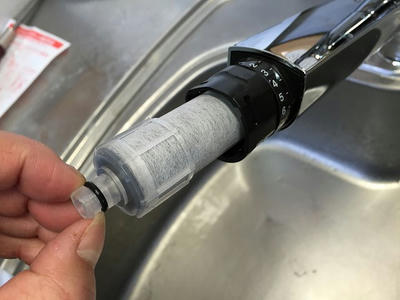
  

11) 説明書通り レバーを浄水にして1分くらい水を出したままにする らしい
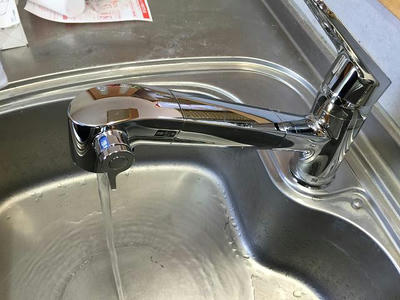
  

12)再度シンク内部の結合部や、シャワーホースの引き出しが引っかからないか確認して終了
  

ここまでで約40分
初めて作業しましたが、こんなもので出来ました。

追記 2015.9.29現在 使用後4か月
使ってみて感じた事。
1)まず水漏れ等は一切ありません。
2)あったらいいなと思っていたシャワーホースが絶妙!
  今までは洗った食器で掃除したシンクを流していたが、水圧のあるシャワーで一気に流せる
3)水道水とはいえ浄水機能は安心できますね。4か月使ってもフィルタの詰まった感は全くないです。メーカ推奨は3~4ヶ月みたいですが交換はもう少し先にしても大丈夫そうです。

ちょっと・・・と感じた事は今の所ないです!
スタッフにも大好評!
逆に壊れてなくても早く交換するべきだったとの声もあがるほど便利
スタッフが自宅のも交換してほしいと申しております。後程やってきます(^^


追記 2017.2.1現在 使用後1年8か月

水栓部や、キッチン下の接合部などで水漏れ等も一切ありませんし、まして故障もしておりません。
素人が交換しても問題ないようですね

フィルタは一応4か月くらいごとに交換していますので水圧が下がることは経験してません。
あまり交換しないと詰まるということですが、わかりません。

おかげさまで重宝しております^^


LIXIL(INAX) 浄水器内蔵シングルレバー混合水栓 エコハンドル RJF-771Y 取り付け方法 まとめ  

とにかく簡単!先ほども書きましたが初めての作業でしたが説明書を見て、写真を撮りながらやっても40分で完成しました。

※一応お断りですが、私は工業高校の機械科卒でサラリーマン時代にも1年間、機械・電気の専門学校(仕事しないで1日8時間勉強・実習していた)のようなところにおりまして、機械製図、配管などもかじっていたので少しはスキルがございます。
銅管への締め付けトルクなどもある程度わかっているつもりです。

この商品について、どこぞの通販にはシールテープ必須とか書いてあります。
私も昔のスキルでシールテープまかないで漏れないのかな?と思いましたが、先日、水道工事の業者さんに聞いたところ、今のはパッキンとかOリングとかがあるのでまったく問題なしですっておっしゃってました。
技術の進歩?現に全く漏れてないので必要ないようですよ??

自分で取り付ければ2万円でおつりがくる!業者に頼むより約3万円も浮く!
これはDIYやるしかないでしょう!
ながながお付き合いくださいましてありがとうございました。


amazonで最新機種が載ってました 


LIXIL(リクシル) INAX キッチン水栓 浄水器内蔵シングルレバー混合水栓 ハンドシャワー付 [RJFー771YA]

LIXIL(リクシル) INAX キッチン水栓 浄水器内蔵シングルレバー混合水栓 エコハンドル [RJF-871Y] 蛇口 PFAS/PFOS/PFOA除去対応


PR

【スタッフ日記】アラミックお風呂シャワーヘッド節水タイプ(3D earth shower Stop)に交換


お風呂のシャワーヘッドを節水タイプに交換しました。
こちらはジャパネットで売っているモデルの製造メーカー アラミックになりますね。


古いシャワーヘッドの取り外し

普通に回せば取れます。外すとこんな感じ
うちはKVKというメーカーでした。

3D earth shower Stopの取り付け
普通はこんな感じです。


取り付け部のサイズが合わない場合、アタッチメントが付属していますのでそちらを取り付けます。こんな感じ

写真左端に少し見えてますが、これがSTOPボタン。少しの間、水を止める時に便利です


使った感想!
良い言い方をすれば水が柔らかいです。
普通に考えると水量が足りない!
そーゆー場合はヘッドの持つ所にLow-普通-High切り替えがありますのでHighにすれば問題なし!
もう一つはSTOPボタンがありますので出しっぱなしにしないように出来ます。
なかなかいい感じですよ~


Amazonではこのお値段でした
アラミック シャワーヘッド 節水 高水圧 ヘッドが自由自在に動く 角度調整 止水ボタン 3Dアースシャワー ライトグレー 日本製 3DLGY-24NA


【スタッフ日記】CF-S10 HDD交換 分解手順 レッツノート

今回はPanasonic レッツノートCF-S10のHDD取り出し方法を書きます。

まずはパソコンの電源をOFFし、ACアダプタは外しましょう。

1)本体を裏返しにします。
  ①の矢印方向にスライドさせたまま、②の方向に押し出します。
  これでバッテリが外せます。


※ここで予備知識です!CF-S10はバッテリのリコール情報があります。
 下記のパナソニックのサイトから外したバッテリの型格を確認して、適宜処理を行ってください。

 http://askpc.panasonic.co.jp/info/141113.html


2)HDDを取り出すためにネジを2本外します ①
  ②のカバーを手前に引くとHDDの側面が見えてきます


3)HDDを取り出すには 矢印の所にマイナスドライバを入れて引き出す感じにすると良いでしょう。
  茶色の部分はSATAのコネクタですのであまり力を入れてはいけません。
  HDDを引き出すプラスチックのベロみたいものがあるときはそれを引っ張ってください。

  ※引き出すときに、見えないですがHDDのカバーがあり、引っかかる感がありますのでその時だけ少し力を入れ引き出してください。


これで引き出せたでしょうか?
あとはご自由にどうぞ~

P.S
修理作業の際にCF-S10の速さに魅了され、サポート用CoreDuoパソコン2台を新調することにしたのでした。ちなみにSSDにすることにします!これでサポートの効率も上がることでしょう!

SSD化するなら256GBのこちらはいかがでしょう?


Aterm MR03LN SIMフリー モバイルルータ導入 設定(OCNモバイルONE)


昨日届いたモバイルルータ SIMフリーのものですが、こちらの設定を夜にやりました。

備忘録として書いておきます。
ご参考になれば幸いです。

■準備

1)無線wi-fi機能のあるパソコンを準備します。
2)本体(MR03LN)
  本機種はMicroSIMです。
  SIMカードやバッテリーの装着は割愛します。
3)付属のUSBケーブル
  バッテリが充電されていませんのでケーブルで充電しながらでも設定可能です
4)OCNの設定情報が載っている会員登録証

■設定編

1)本体(MR03LN)の電源投入

2)本体(MR03LN)のSSIDと暗号キーをメモする

 本体操作
 情報>端末情報>無線LAN情報>プライマリSSID

 本体ディスプレイに表示される下記をメモする
  プライマリSSID  aterm-*******
  プライマリ暗号キー 英数字13ケタ

3)パソコンと本体(MR03LN)をwi-fi接続する
  本体(MR03LN)の電源がONしていれば無線wi-fiの電波は飛んでいるのでパソコンの無線で拾うことが出来る。

  ここでSSIDのところに暗号キーを入力し、本体(MR03LN)とパソコンをwi-fi接続する。


4)パソコンから本体(MR03LN)の設定を行う

  パソコン操作
  IEを起動し、URL部分に下記のどちらかを入力してENTER
   http://192.168.179.1 もしくは http://aterm.me/

  うまくいくと管理者パスワードの初期設定 画面が表示される
  自分でわかるパスワードを入力して「設定」をクリックする

  ※ここツボるかもしれない
   本体の管理画面にうまく接続できない場合がある
   Wi-Fiの設定がされていないパソコンでやるとうまくいきやすいかな・・・


5)ユーザ名とパスワードの入力画面が表示される
  
  ユーザ名 admin
  パスワード 4)で設定したパスワードを入力し、「ログイン」をクリック

  管理画面が表示される

6)SIMカードの情報を設定する

  パソコンに表示された管理画面から操作
  基本設定>接続先設定(LTE/3G)の順にクリック
  
  ※私の場合、すでに3社の接続情報が入っていた。

  未設定のところ 今回の場合は 上から4番目 の編集をクリックする

  下記のようにOCN会員登録証を元に入力し、「設定」をクリックする
  

  「前のページへ戻る」

  4番目の項目に 「OCNモバイルONE」が設定されている。
  ここの「国内設定」にチェックが入っていることを確認(国際ローミングは気にしない)して「設定」をクリックする。
  

  上記までで設定完了 画面を×で閉じる


7)IEなどでホームページを開いてインターネット接続できるか確認してみる

  完了


【スタッフ日記】USB外付けHDD(SSD)にしたとき回復パーティションを削除して全体フォーマットする方法

メーカー製のSATAハードディスク(HDD)やSSDを交換したりして余った内蔵HDD(SSD)をUSBケースなどに入れて使いたい時に「回復パーティションが消せない」というお問合せを受けることがあります。

今回は回復パーティションを削除してHDD(SSD)全体のフォーマットの方法を載せておきます。

※ご協力の御願いなのですが、もしもこの記事が参考になりましたら、最終エリアにFACEBOOKへの「いいね」のリンクがございますので「いいね」クリックお願いします m(__)m


まずはUSB外付けケースのご紹介
外付けにしたSATAのHDDやSSDを入れるケースです。AMAZONで格安品をリンクしました。

==2.5”はこちら==


==3.5”はこちら==
こちらは電源連動機能(パソコンの電源をONすると外付けHDDにしたこちらも自動で電源がONします)が搭載されているしコスパいいですよ


それでは作業に入りましょう


Diskフォーマッタみたいなソフトを使えば出来きますが、今回私が使うのはWindows標準の「 Diskpart 」コマンドです。

まず管理ツールでUSB接続したHDD(今回の場合は100GBのHDDです)の状態を確認してみましょう。

1)コントロールパネル ⇒ 管理ツール ⇒ コンピュータの管理 ⇒ ディスクの管理

追加したディスク1は下記のとおりです。
普通にフォーマットするとEドライブの82.91GB分しか使用できません。
回復パーティションを削除することでHDD全体の93.16GBを使用することが出来る様になります。


2)コマンドプロンプトを起動して 「 diskpart 」と入力 ENTERキーを押下します。


3)「 list disk 」と入力し、ENTERキーを押下します。

パーティションをクリアしたいディスクの番号を覚えておいてください。
今回の場合は「1」です。


4)「 select disk 1 」と入力し、ENTERキーを押下します。

今回は対象のHDDが1となります。ご自身のパソコン環境で変わってきますのでご注意ください。


5)もう一度「 list disk 」と入力し、ENTERキーを押下します。

選択されたディスクに「*」マークがついていることを確認してください。
(画面下の方です)


6)「 list partition 」と入力し、ENTERキーを押下します。

ディスク1のパーティション情報です。(ここは確認だけです)


7)「 clean 」と入力し、ENTERキーを押下します。

少しするとメッセージが出て終了です。


※  diskpartコマンドを終了する場合  「 exit 」と入力してENTERキーを押下してください
。(windowが消えます)

※ コマンドプロンプトwindowが表示されている場合は 「 exit 」と入力してENTERキーを押下してください。(windowが消えます)


8)次にコンパネのディスク管理を見てください。

下記画面のように回復パーティションがなくなっていると思います。


9)ディスク1 不明 93.16GB 初期化されて... の部分にマウスカーソルを合わせて右クリックし、ディスクの初期化 を選択してください。


自動で下記画面になると思いますので、画面のまま 「ok」をクリックしてください


10)未割り当て部分に斜線が入ったと思います。この部分にマウスカーソルを合わせて右クリックし、新しいシンプルボリューム を選択してください。


11)下記はご自由にどうぞ(参考にメッセージを全部載せておきます)


12)ディスク管理画面が下記のようになったら完了です。


↓ 注目です ↓
上記の作業が面倒くさかったら、こんなものもあります。
これから、この作業が増えるだろうな~と感じた方は下記を一台購入しておくとらくちんです

データコピー・抹消(パーティションも真っ新)出来るので一石二鳥
ちなみにうちもこれ使ってます。ダイレクトコピーがメインですが、データ抹消も出来ます。

裏面のデータ抹消ボタンにて中身を抹消後、外付けケースにつければパーティションが真っ新になってますのでフォーマットすれば使い始められます

玄人志向 SSD/HDDスタンド 2.5型&3.5型対応 USB3.0接続 PCレスでクローン/HDD内データを2台同時に完全消去可能 KURO-DACHI/CLONE+ERASE/U3


【スタッフ日記】FMV セキュアブート無効方法 + D551/FW Windows7ダウングレード

備忘録です。 ご参考になさってくださいませ

【セキュアブート無効方法】
1)F2キーで BIOS起動

2)管理者パスワード設定
  ※これをやらないとセキュアブート設定が出来ません

3)セキュアブート設定 「使用しない」

4)管理者パスワードを「ブランク」で無効にする


【リカバリの際、CD/DVDブートさせると「選択したデバイスから起動できませんでした」が用事される場合】

1)BIOS変更
  詳細 
  ・互換性サポートモジュール 「使用する」
  ・高速起動 「使用する」


※ ちなみにD551/FWでWindows8からWindows7にクリーンインストールする場合は、このほかに下記を変更する必要がある。

1)BIOS変更
  詳細 
  ・互換性サポートモジュール 「使用する」
  ・高速起動 「使用する」

2)リカバリ起動ディスクでパソコンを起動し、HDDの内容をすべて空にする
  これをやらないままWindows7をインストールし始めるとドライバが認識しなかったり、色々不具合が発生する

3)Windows7クリーンインストール

4)ドライバインストール

完了!


SSD換装すれば延命できるかもですね

SP Silicon Power シリコンパワー SSD 512GB 3D NAND採用 SATA3 6Gb/s 2.5インチ 7mm PS4動作確認済 3年保証 A55シリーズ SP512GBSS3A55S25


リンク